
Tampilkan postingan dengan label Software. Tampilkan semua postingan
Tampilkan postingan dengan label Software. Tampilkan semua postingan


Download Video
Dangdut Karaoke
( Rhoma Irama - Duet )
Download Videonya :
Atau klik Link di bawah ini :
Kunjungi juga chanel youtube kami :

Kamu bisa download videonya :
Atau bisa klik Link dibawah ini :

Kamu bisa download videonya :
Atau bisa klik link dibawah ini :


Meskipun terdapat versi yang lebih baru yaitu windows 8 dan windows 10,
windows 7 tetap banyak digemari oleh banyak orang. Dengan tampilan yang
sederhana, ringan dan memiliki navigasi yang mudah membuat windows 7
masih tetap digemari oleh banyak orang. Pertanyaannya, bagaimana
langkah-langkah cara instal windows 7 untuk pemula?
Cara Instal Windows 7
Saya membuat artikel ini untuk membantu teman-teman yang belum tahu betul mengenai bagaimana cara menginstall windows 7 dengan baik dan benar.
Artikel ini saya tulis sebaik mungkin agar anda dapat memahami betul setiap langkah yang saya jelaskan. Oh ya, jangan lupa untuk mempersiapkan hal-hal berikut ini sebelum melakukan instalasi :- Siapkan DVD Windows 7 terlebih dahulu, karena kita akan belajar cara menginstall windows 7 dari DVDROM. ( Instalasi melalui flashdisk bisa dicek disini )
- Setting BIOS agar booting dari CD/ DVD.
- Backup data-data penting terlebih dahulu
- Apakah yang anda install adalah laptop? Jika iya, saya sarankan colokkan charger laptop anda segera. Jangan sampai laptop kehabisan daya pada saat proses instalasi karena akan berdampak buruk pada laptop itu sendiri.
- Siapkan camilan dan minuman karena artikel yang saya buat ini agak panjang.
1. Setting BIOS agar Booting dari CD/ DVD
Umumnya komputer/ laptop biasanya booting pertama kali dari HDD. Maka dari itu, anda perlu mengaturnya terlebih dahulu agar booting pertama kali melalui CD/ DVD.- Nyalakan atau restart komputer/ laptop anda, kemudian tekan tombol DEL (Delete). Biasanya untuk masuk ke menu BIOS, tombol yang paling umum digunakan adalah DEL, F1, F2, atau Fn+F2, tergantung manufacturer laptop/ motherboard anda.
- Akan muncul tampilan menu BIOS seperti gambar di bawah ini. Setelah itu, pindah ke tab Boot dengan menggunakan tombol ◄ ►.
- Anda akan melihat tampilan seperti dibawah ini. Seperti yang anda lihat pada gambar berikut, bahwa device yang berada di urutan teratas adalah HDD. Jadi komputer/ laptop anda akan melakukan booting pertama kali dari HDD.
- Agar bisa booting dari CD/ DVD, anda perlu menempatkan CD-ROM Drive berada di urutan teratas. Caranya dengan memilih CD-ROM Drive, kemudian geser menggunakan tombol +/- sampai berada di urutan teratas seperti gambar berikut.
- Jangan lupa untuk memasukkan DVD Windows 7 nya pada DVDROM. Kemudian tekan tombol F10 untuk menyimpan hasil setting sekaligus keluar dari menu BIOS.
.
2. Langkah-langkah Cara Install Windows 7
Baiklah, setting BIOS agar booting dari CD/ DVD selesai. Sekarang waktunya instalasi windows 7. Menginstall windows 7 tidaklah sulit, silakan ikuti langkah-langkah berikut ini dengan seksama .- Langkah pertama, tekan sembarang tombol untuk memulai instalasi.

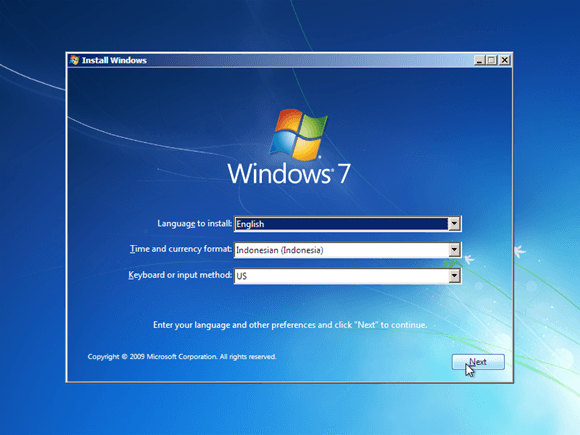
- Silakan pilih Indonesian (Indonesia) pada Time and currency format. Untuk Language to install dan Keyboard or input method biarkan default. Kemudian pilih Next.
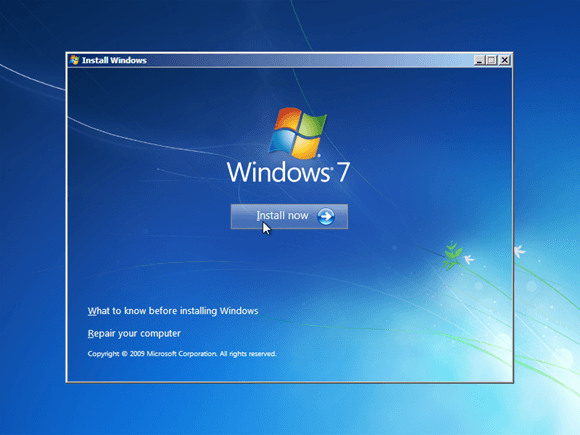
- Untuk memulai instalasi windows 7. Pilih Install now.
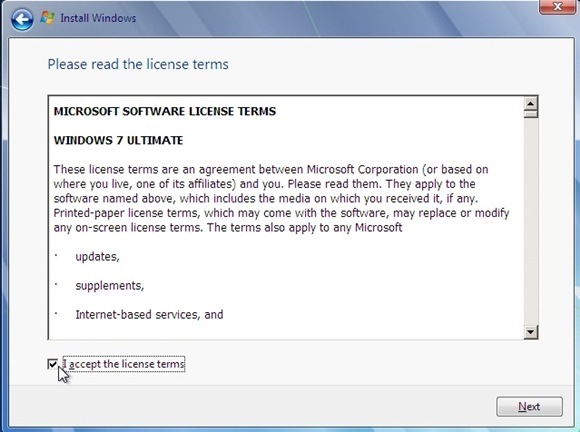
- Centang I accepted the license terms, kemudian pilih Next.
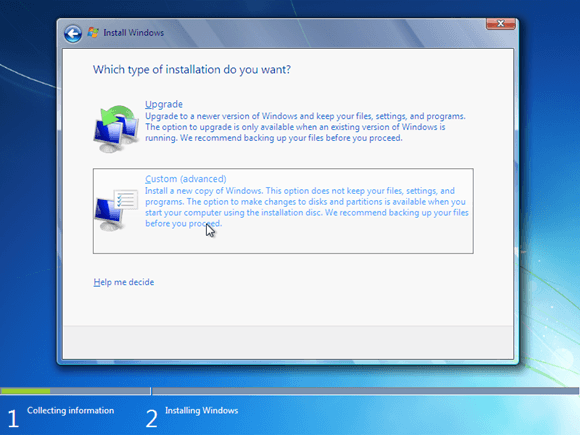
- Saya anggap anda saat ini sedang belajar menginstall sistem operasi windows 7 untuk pertama kalinya. Jadi, silakan pilih Custom (advanced).
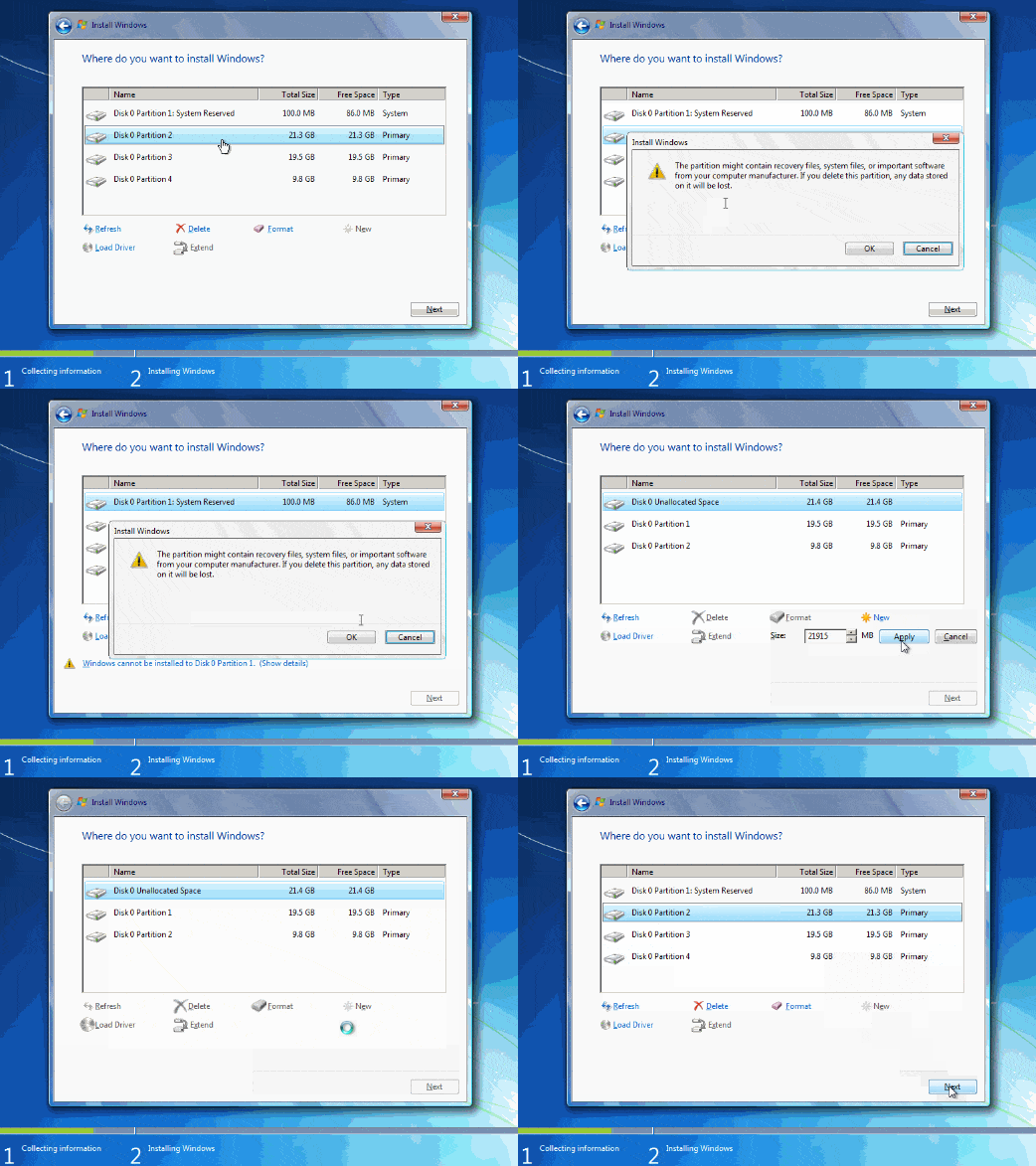
- Jika anda ingin melakukan install ulang, downgrade maupun upgrade sistem operasi windows sekaligus ingin data-data pada partisi lain tidak hilang, cukup delete Disk 0 Partition 2 (partisi C:) dan Disk 0 Partition 1 : System Reserved, nanti otomatis kedua partisi yang anda delete tadi menjadi Unallocated Space.
- Silakan buat partisi baru lagi (secara otomotis, partisi tersebut
menjadi Disk 0 Partition 2) dan jadikan Disk 0 Partition 2 sebagai
lokasi instalasi windows 7, kemudian Next. Bingung?
Simak gambar gif dibawah ini. (Jika anda menggunakan ponsel saat membaca
tutorial ini, disarankan anda menggunakan browser Chrome atau Mozilla
agar gambar gif bergerak dengan sempurna)
Bagi yang ingin melakukan install ulang, downgrade maupun upgrade ke windows 7 sekaligus tidak ingin data-data di partisi lain hilang, silakan lewati langkah nomor 7-10. Dan bagi anda yang pertama kali melakukan instalasi windows 7 sekaligus yang HDDnya masih mulus dan belum terinstall sistem operasi windows sebelumnya, silakan lewati langkah nomor 6 ini.
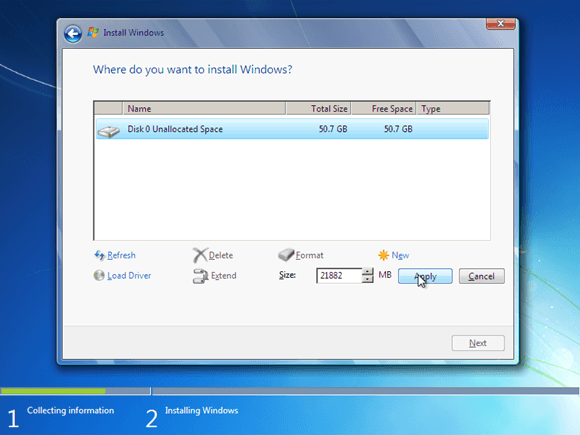
- Langkah selanjutnya yaitu mempartisi ruang harddisk. Pilih Drive options (advanced) > New. Lalu tentukan ukuran partisi/ drive tersebut. Kemudian pilih Apply jika sudah selesai.
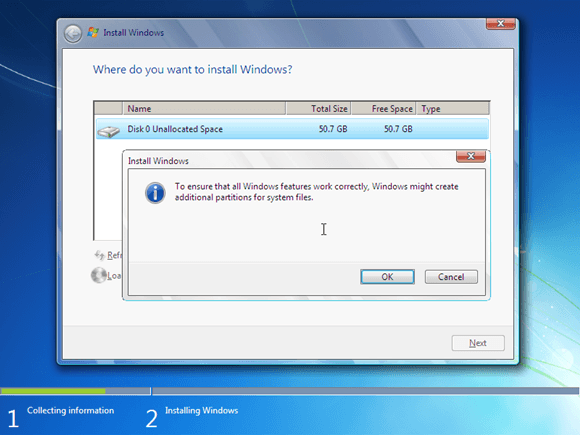
- Pilih OK untuk pembuatan system files windows atau yang biasa disebut system reserved partition saja.
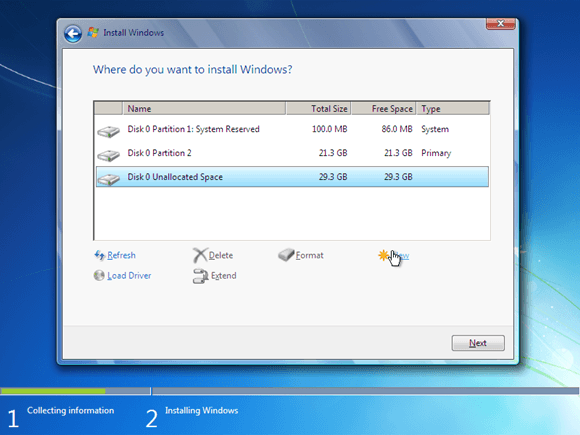
- Silakan buat 2 partisi dengan cara yang sama seperti langkah nomor 7. Sebenarnya, berapa banyak partisi tergantung selera masing-masing. Pada tutorial kali ini, saya hanya membuat 2 partisi.
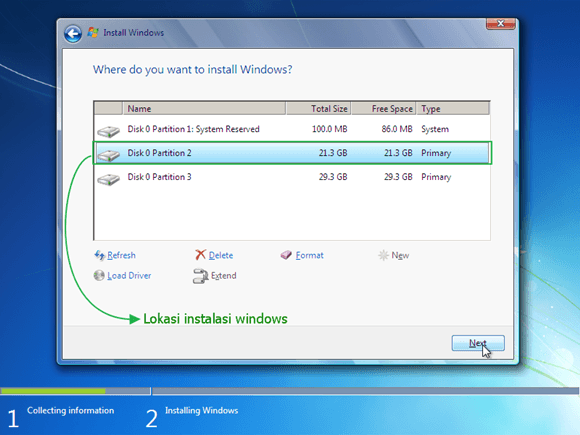
- Silakan pilih Disk 0 Partition 2 sebagai lokasi instalasi windows. Kemudian pilih Next. Sebenarnya, anda bisa memilih lokasi instalasi dimana saja, tapi saya sarankan anda letakkan di Disk 0 Partition 2.
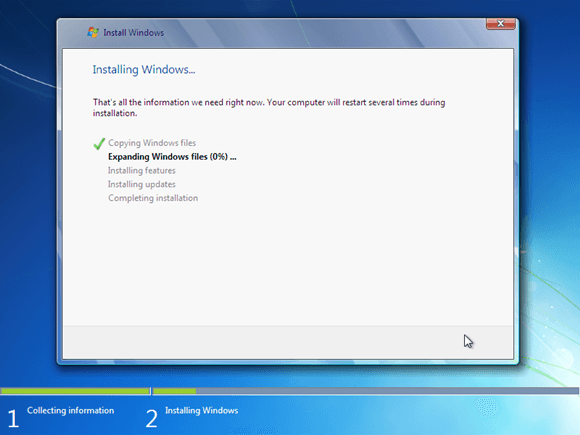
- Proses instalasi windows 7 berlangsung. Proses ini memakan waktu
kurang lebih 20 menit. Selama proses berlangsung, komputer akan reboot/
restart dengan sendirinya beberapa kali.
- Jangan tekan tombol apapun pada keyboard! Hal tersebut akan menyebabkan anda mengulangi proses instalasi dari awal.

3. Memberi Nama Komputer dan Setting Pengaturan
- Langkah selanjutnya yaitu memasukkan nama pengguna dan nama komputer. Kemudian pilih Next.

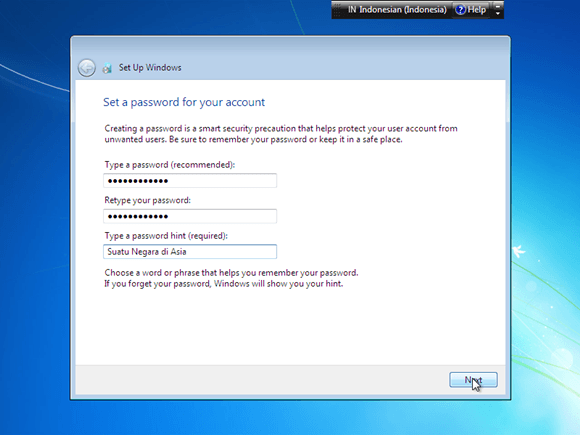
- Langkah berikutnya yaitu membuat password untuk akun Windows. Saran
saya, buatlah password yang kuat dengan kombinasi angka dan simbol.
Sedangkan untuk password hint, isikan kata atau kalimat yang membantu
anda mengingat password anda tersebut. Jika anda tidak ingin menambahkan
password, biarkan saja kosong. Kemudian pilih Next.
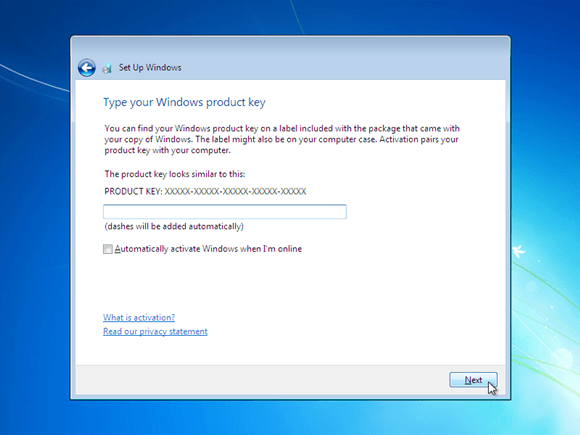
- Silakan masukkan product key windows 7, kemudian pilih Next. Jika tidak mempunyai product key, anda bisa lewati langkah berikut ini tanpa memasukkan product key. Tetapi, tanpa aktivasi product key, anda hanya dapat menggunakan Windows 7 selama masa trial (30 hari). Selanjutnya pilih Next.
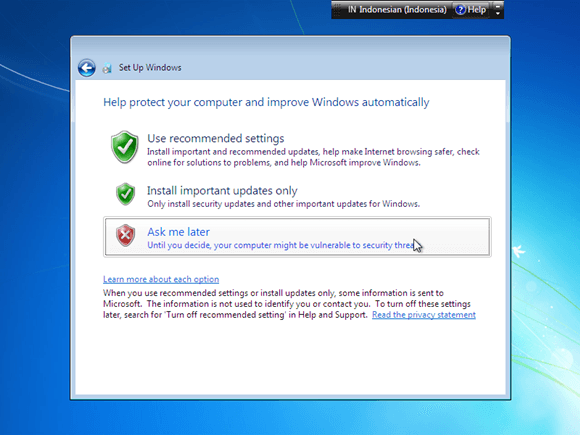
- Untuk Windows Update, silakan pilih Ask me later.
Anda bisa memilih Use recommended settings jika DVD windows 7 yang anda
miliki original. Tetapi jika tidak, saya sangat menyarankan pilih Ask me later.
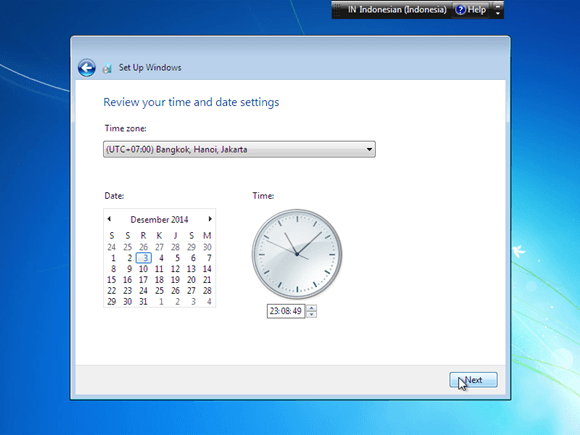
- Untuk Time zone/ zona waktu. Pilih (UTC+07:00) Bangkok, Hanoi, Jakarta.
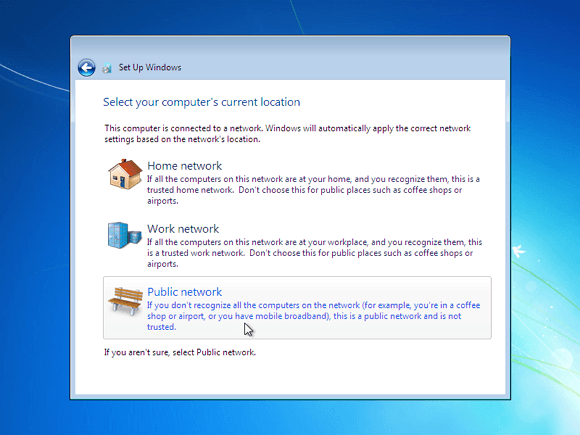
- Langkah berikutnya yaitu menentukan lokasi jaringan. Silakan pilih Public Network.
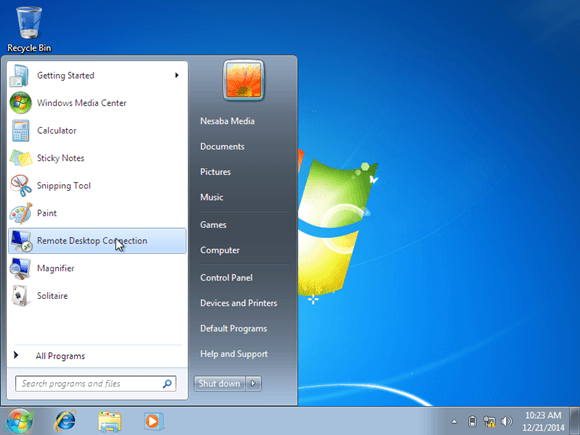
- Jika anda menambahkan password untuk akun anda seperti pada langkah no. 14. Anda harus memasukkan password terlebih dahulu untuk masuk ke layar dekstop. Kemudian tekan tombol Enter

- Well ! Proses instalasi windows 7 selesai.

Semoga tulisan sederhana saya ini bermanfaat dan juga mudah dipahami. Jangan lupa untuk melakukan lima hal dibawah ini setelah anda selesai melakukan instalasi windows 7.
Untuk File ISO Windows 7 dan Lainnya silahkan download di Microsoft
Semoga Bermanfaat


Maka dari itu, menginstall windows 7 menggunakan flashdisk merupakan solusi yang tepat bagi pengguna netbook maupun bagi anda yang mengalami kesulitan ketika ingin menginstall ulang windows 7 dikarenakan DVD drive anda bermasalah.
Cara Install Windows 7 dengan Flashdisk
1. Pertama, silakan download softwar Rufus disini2. Masukkan Flashdisk anda kemudian buka aplikasi Rufus. Device anda secara otomatis akan terdeteksi seperti gambar di bawah ini.


Media instalasi windowsnya sudah siap.
Langkah selanjutnya yang harus anda lakukan adalah mengatur BIOS
agar Booting pertama kali dari Flashdisk. Hal itu dilakukan agar Device
yang pertama kali dibaca pada saat awal Booting adalah Flashdisk.Setting BIOS agar Booting dari Flashdisk
1. Jangan cabut flashdisk yang sudah bootable tadi. Biarkan dalam kondisi terpasang pada komputer/ laptop anda. 2. Restart komputer/ laptop anda, kemudian tekan tombol DEL (Delete) untuk masuk ke menu BIOS. Tombol yang paling umum digunakan untuk masuk ke menu BIOS adalah DEL, F1, F2, atau Fn+F2, tergantung manufacturer laptop/ motherboard anda.3. Anda akan melihat tampilan menu BIOS seperti gambar di bawah ini. Setelah itu, pindah ke tab Boot dengan menggunakan tombol ◄ ►


Langkah-langkah menginstall windowsnya Bagaimana?
Selanjutnya, lakukan instalasi windowsnya seperti yang pernah saya bagikan sebelumnya. Untuk langkah-langkah menginstall windowsnya, silakan menuju link berikut ini :Selain Rufus, terdapat banyak alternatif lain yg bisa anda coba seperti WinToFlash, WiNToBootic, UNetbootin, dan masih banyak lagi tentunya.
Selamat mencoba yah, jika ada masalah/ hambatan mengenai tutorial cara menginstall sistem operasi windows 7 melalui flashdisk, bisa anda tanyakan melalui kotak komentar yang telah disediakan dibawah.
Semoga Bermanfaat


Kali ini saya akan berbagi dengan kalian semua tentang
sesuatu yang penting dalam dunia Android, ketika handphone kita mulai error dan
mengalami bootloop atau terkendala dengan maslah lainnya dan kalian ingin melakukan flashing ulang tapi bingung
mencari Driver dan Tool Flashing karena setiap merk Handphone itu berbeda-beda, sudah
cari kesana-kemari dan hasilnya nihil.
Nah, langsung saja biar tidak banyak-banyak baca dan nggak capek juga a nulisnya, langsung download aja Software atau Tool Flashing dan Driver Android dibawah ini.
Nah, langsung saja biar tidak banyak-banyak baca dan nggak capek juga a nulisnya, langsung download aja Software atau Tool Flashing dan Driver Android dibawah ini.
Silahkan pilih sesuai kebutuhan kalian.
1. Driver :
- All MTK USB Driver- Latest Usb Driver Windows
- MTK USB DRIVER ALL V.1.0.8
- QDLoader HS-USB Driver_32bit_Setup
- QDLoader HS-USB Driver_64bit_Setup
- Samsung USB Driver for Mobile Phones
- SAMSUNG_USB_Driver_for_Mobile_Phones
- SPD driver.rar
- USB VCOM Driver.zip
2. Flash Tool :
Bisa kalian Download di : SINI
Atau kunjungi link ini : https://www.4shared.com/folder/EKMXy5OQ/Kumpulan_Flashtool.html
Baca juga artikel tentang :
Semoga Bermanfaat


Saat ini, ada banyak situs online yang menawarkan koleksi file APK tapi Anda tetap perlu berhati-hati karena tidak semua situs tersebut aman. Banyak diantaranya bahkan menyediakan file yang berbahaya bagi perangkat Android Anda.
Ini adalah sebagian File APK yang bisa sobat download :
Baca Juga Artikel Mengenai :
- Download SP Flash Tool All Version Untuk Semua HP
- Download Lagu Kemarin Seventeen mp3
- Cara Cepat Menambah Follower Instagram
- Kartu Undangan Erba, Tulif dan Fatih

Dan ada 6 situs yang memiliki reputasi yang cukup baik dan sejauh ini merupakan tempat yang aman untuk men-download file APK. Diantaranya sebagai berikut :
1. APK Pure
APK Pure / via howtomob.com
APK Pure yang beralamatkan https://apkpure.com/
adalah salah satu situs penyedia file APK paling populer. Situs ini
menyediakan hampir semua file APK dari aplikasi yang tersedia di Google
Play Store, kecuali aplikasi berbayar/premium.Anatrmuka nya pun dibuat sangat sederhana, Anda dapat dengan cepat menemukan aplikasi Google Play di situs APK Pure dengan memanfaatkan kotak pencarian.
Selain itu, APK Pure memungkinkan Anda untuk men-download versi lama dari sebuah aplikasi Android. Jika Anda ingin men-download versi lama dari WhatsApp, Facebook atau aplikasi lainnya maka cukup kunjungi situs APK Pure.
APK Pure juga menyediakan sebuah tool bernama Pure APK Installer yang bisa digunakan pada PC dengan sistem operasi Windows.
Tools tersebut memungkinkan pengguna untuk menginstal file
APK langsung dari PC/komputer mereka. Ini hampir sama seperti ketika
Anda menginstal aplikasi di Google Play Store langsung dari PC. Bedanya,
Pure Apk Installer tidak memerlukan akun Google untuk dapat bekerja.
2. APK Mirror
APK Mirror / via howtomob.com
APK Mirror yang beralamatkan http://www.apkmirror.com/ adalah situs penyedia file APK lainnya yang tak kalah populer dari APK Pure.Siapapun dapat meng-upload file APK di situs ini tetapi tidak perlu khawatir, semua file yang di-upload oleh pengguna terlebih dahulu akan diperiksa dan diverifikasi sebelum diterbitkan sehingga kemungkinan aplikasi tersebut mengandung malware sangatlah kecil.
Sama seperti APK Pure, pengguna pun bisa dengan mudah menemukan versi lama dari sebuah aplikasi di situs ini. Setiap aplikasi yang diterbitkan disertai dengan keterangan yang cukup lengkap seperti keterangan change log, DPI layar, versi Android yang diperlukan, keterangan waktu file tersebut di-upload dan ukuran file.
3. Apps.evozi
Apps.evozi / via howtomob.com
Apps.evosi yang beralamatkan https://apps.evozi.com/apk-downloader/ adalah situs APK Downloader yang sedikit berbeda dengan kedua situs sebelumnya.Situs ini hanya menampilkan kotak pencarian di halaman utamanya. Anda dapat men-download aplikasi Google Play Store melalui situs ini dengan cara memasukkan URL aplikasi tersebut di Google Play Store.
4. Apkleecher
Masih belum cukup? Selanjutnya adalah Apkleecher yang beralamatkan http://apkleecher.com/.Situs ini memiliki sedikit kelebihan dibandingkan Apps.evozi dalam hal kenyamanan, yaitu tidak disertai iklan pop-up di dalamnya. Selebihnya Apkleecher hampir sama dengan Apps.evozi termasuk dalam hal antarmuka dan cara kerja.
5. APK-downloaders
APK-downloaders yang beralamatkan http://apk-downloaders.com/ adalah situs online penyedia file APK yang bekerja dengan cara yang sama seperti Apps.evozi dan Apkleecher. Anda dapat melakukan pencarian aplikasi dengan menggunakan URL aplikasi di Google Play Store.6. Apkplz
Apkplz / via howtomob.com
Apkplz yang beralamatkan https://apkplz.com/ adalah situs penyedia file APK lainnya yang bisa menjadi alternatif bagi Anda.Pengguna dapat melakukan pencarian baik dengan menggunakan URL aplikasi di Google Play Store ataupun nama aplikasi. Apkplz juga memungkinkan pengguna untuk men-download versi lama dari sebuah aplikasi Android.
Semoga Bermanfaat...


Apalagi dengan banyaknya perusahaan-perusahaan smartphone yang mengeluarkan HP yang canggih, ditambah dengan sistem operasi yang semakin modern sebut saja salah satunya Android, BlackBerry, iOS dan juga Windows.
Pastinya membuat fungsi dari HP tersebut menjadi multi fungsi karena dilengkapi dengan fitur, aplikasi yang cukup lengkap didalamnya. Akan tetapi, terkadang masalah sering datang dan terjadi pada HP yang kita gunakan misal adanya aplikasi yang rusak, terkena virus yang dapat membuat kinerja dari HP tersebut menjadi lelet.
Dan salah satu solusi untuk menghadapi masalah tersebut yakni dengan flash / menginstall ulang HP tersebut supaya seperti baru dan normal seperti semula.
Baca Juga Artikel Lainnya :
- Download MP3 Lagu Seventeen - Kemarin
- Download File ISO Winning Eleven 2019 PlayStation 2 Terbaru
- Download Template Jas Pria dan Wanita Untuk Pas Photo
- Kartu Undangan Erba, Tulif dan Fatih

Pada kesempatan kali ini, kami akan memberikan solusi terhadap anda jika ingin melakukan flash pada berbagai jenis HP Android. Anda juga dapat men Download SP Flash Tool semua versi Android dibawah ini :


Media sosial kini jadi tempat yang paling tepat untuk mengekspresikan diri. Berbagai jenis jejaring sosial seperti Facebook, Twitter, serta instagram, punya keunggulan masing-masing untuk kita manfaatkan sebagai sarana aktualisasi diri.
BERITA TERKAIT :
Namun makin ke sini, media sosial adalah tempat berbisnis. Jika kita memiliki sebuah bisnis, kita bisa meletakkannya di media sosial untuk mendorong laju bisnis kita tersebut. Mari kita ambil contoh salah satu jejaring sosial terpopuler yakni Instagram.
Jejaring sosial tempat berbagi konten foto tersebut kini sudah dipenuhi banyak sekali online shop. Namun tak perlu jauh-jauh membicarakan seseorang yang menjadikan Instagram sebagai platform toko online, banyak toko atau kedai yang tidak berbasis online, butuh untuk membuat akun Instagram untuk mendorong penjualannya. Jadi, Instagram adalah platform untuk branding, serta pendorong dikenalnya merek bisnis kita oleh masyarakat.
Tak cuma untuk bisnis, bagi mereka yang mengejar titel sebagai public figure, Instagram adalah platform yang penting. Dengan memiliki follower yang banyak, Anda bisa seketika menjadi tokoh pesohor di Instagram.
Banyak orang yang bukan siapa-siapa, lalu menjadi orang yang dilimpahi banyak rezeki berkat Instagram. Orang-orang ini biasa disebut Selebgram. Rezeki ini datang dari banyak hal, mulai dari endorse, kontrak iklan yang nilainya fantastis, bahkan kontrak menyanyi maupun main film pun bisa datang karena basis follower media sosialnya yang tinggi. Hal ini bukan isapan jempol semata. Nama-nama seperti Awkarin dan Rachel Venya telah membuktikan hal tersebut.
Kunci dari itu semua salah satunya adalah tingginya angka follower. Benar, jika follower Anda berjumlah banyak, asli dan bukan bot, serta orang yang aktif berkomentar dan punya engagement tinggi terhadap akun Anda, Anda ataupun bisnis yang Anda besut bisa jadi sukses lewat Instagram. Oleh karena itu, mengaplikasikan berbagai cara menambah follower adalah langkah yang paling masuk akal untuk ditempuh.
Cara menambah follower instagram aktif secara aman
Para pesohor di jagat Instagram seperti Selena Gomez, Ayu Ting-Ting, serta Awkarin, tidak serta-merta menggunakan kecurangan sebagai cara menambah follower Instagram mereka. Follower mereka sangat aktif, dan itu yang membuat akun mereka tersohor di Instagram.Tentu, mereka mendahuluinya dengan karya, lalu melanjutkannya dengan berbagai teknik yang menjadi rahasia cara menambah follower Instagram aktif. Mungkin hal tersebut tak mereka sadari, namun cara menambah follower aktif ini bisa kita terapkan untuk kita sendiri.
Selain itu, tak cuma follower Instagram baru ini harus aktif dan bukan bot, kita harus tahu cara menambah follower Instagram yang aman. Pasalnya, jika banyak bot yang jadi follower Instagram kita, pihak Instagram akan memberantas akun kita karena hal tersebut menyalahi syarat dan kebijakan dari Instagram.
Mari kita bahas cara menambah follower aktif dan aman dengan cara 'konvensional'
1. Perbanyak konten Anda
Cara menambah follower Instagram paling tepat dan aman adalah memperbanyak konten. Tentu ini adalah cara menambah follower dengan proses yang panjang dan melelahkan untuk dijalani. Oleh karena itu, kreativitas diperlukan. Jadilah diri sendiri dengan menjalani apa yang paling Anda sukai, lalu perbanyak konten Instagram Anda dengan apa yang Anda sukai tersebut. Konten Instagram ini tak boleh asal banyak saja, namun harus dibarengi oleh keunikan serta apa yang akan dilihat orang sebagai hal yang 'beda' dari akun lain.2. Hashtag, tagar, dan tag populer
Menyertakan hashtag atau tanda pagar di tiap posting Instagram Anda adalah cara menambah follower Instagram yang paling mendasar. Tagar ini semacam membuat kategori yang sesuai dengan foto Instagram Anda. Hal ini akan membuat foto Anda akan lebih mudah ditemukan oleh pengguna lain, dan jika menarik, Anda akan mendapat follower baru.Sebagai contoh, jika Anda pegiat foto makanan atau Foodie, di tiap foto makanan Anda, sertakanlah tagar informasi lengkap dari makanan Anda seperti #instafood, #kulinerjakarta, #masakanpadang, #doyanmakan, dan lain sebagainya.
3. Bagi di jejaring sosial lain
Cara menambah follower dengan hashtag memang cukup mudah dan efektif. Namun hal ini bisa dimaksimalkan dengan membagi postingan Anda di jejaring sosial lain. Pemaksimalan ini secara mudah bisa dilakukan dengan sinkronisasi, yakni menghubungkan Instagram Anda dengan Twitter dan Facebook. Dengan ini, ketika Anda posting sesuatu di Instagram, Twitter dan Facebook Anda juga akan memposting hal yang sama. Berbeda dengan dua poin yang telah dijelaskan di atas, cara menambah follower Instagram dengan hanya membaginya adalah cara paling mudah dan minim upaya.Cara menambah follower Instagram dengan aplikasi
Salah satu langkah yang bisa ditempuh untuk menjadi Selebgram adalah cara menambah follower Instagram dengan aplikasi. Meski tak dianggap sebagai langkah yang lumrah dan seharusnya dilakukan sebagai cara menambah follower Instagram, aplikasi pihak ketiga tetap sering dimanfaatkan untuk meninggikan angka follower Instagram kita.Jika Anda ingin menerapkan cara menambah follower Instagram dengan aplikasi, berikut dua aplikasi terbaik yang bisa digunakan jadi cara menambah follower Instagram Anda.
1. Fast Follower Boost
Fast Follower Boost adalah aplikasi yang bisa menambah follower Anda dengan cara yang cukup adil. Pasalnya cara menambah follower Instagram dengan Fast Follower Boost mengharuskan Anda mengumpulkan poin terlebih dahulu untuk nantinya ditukar dengan follower aktif. Untuk meraih koin, caranya dengan menonton video iklan, memberi rating baik ke beberapa aplikasi di Google Play, hingga mengunduh beberapa aplikasi tertentu.2. Fame Boom for Real Followers, Likes
Fame Boom for Real Followers, Likes adalah aplikasi serupa Fast Follower Boost, yang mengandalkan penukaran koin serupa. Ini adalah cara menambah follower Instagram dengan upaya yang cukup tinggi, pasalnya Anda harus rajin menonton video iklan, serta menginput tag populer yang telah disediakan aplikasi Fame Boom.Cara menambah follower instagram orang Indonesia dengan cepat dan tanpa following
Jika berbicara cara menambah follower Instagram dengan cepat, rasanya jalan pintas harus ditempuh. Pasalnya jika Anda menyimak beberapa poin di atas, cara menambah follower di Instagram ini tak mudah dan penuh upaya yang melelahkan. Namun jangan khawatir, cara menambah follower Instagram masih memiliki 'jalan pintas' yang bisa dengan cepat membawa Anda jadi akun berfollower tinggi.Berikut cara menambah follower dengan cepat, tanpa following, dan murni orang Indonesia.
1. Cara menambah follower Instagram dengan teknik "follow-unfollow"
Cara menambah follower Instagram bisa dilakukan dengan salah satu teknik yang tak banyak orang tahu, yakni follow-unfollow. Ini bisa dilakukan dengan cara mencari akun dengan follower fantastis seperti Ayu Ting-Ting (ayutingting92) yang memiliki jumlah follower lebih dari 24 juta. Setelah akun Ayu Ting-Ting sudah Anda temukan, masuklah ke tab followernya, lalu follow orang-orang teratas dari follower Ayu Ting-Ting tersebut.Hal ini cukup efektif dilakukan karena biasanya follower baru dari akun-akun Instagram selebriti dipenuhi oleh akun baru yang memang sedang mencari follower. Dengan memfollow akun tersebut, Anda biasanya akan diberi follow balik atau followback. Teknik ini bisa dilakukan ke selebriti, selebgram, atau siapapun yang sedang viral. Namun cara menambah follower Instagram ini harus dilakukan dengan dengan catatan, jika Anda ingin follower orang Indonesia followlah seleb Indonesia juga.
Namun jangan follow banyak akun dalam satu waktu. Baiknya, Anda harus beri jeda setengah jam atau sejam, tiap memfollow 20 akun. Jika tidak, pertambahan following dan follower akan terasa tak natural dan Anda akan berakhir disuspend oleh Instagram.
Nah, setelah beberapa hari melakukan following dan telah mendapat banyak followback, unfollow akun-akun tersebut. Hal ini cukup masuk akal dilakukan karena tak ada notifikasi ke akun yang kita unfollow dan akun tersebut pun tak akan melihat ada yang berbeda dari akun kita.
2. Cara menambah follower Instagram dengan teknik "follow seleb"
Salah satu cara menambah follower Instagram paling mudah adalah dengan memfollow selebritas-selebritas yang terkenal di Instagram. Benar, hanya dengan memfollow orang-orang berpengaruh di jagat Instagram, follower Anda akan bertambah dengan sendirinya. Hal ini dilakukan dengan juga dengan catatan, jika Anda ingin follower orang Indonesia, followlah seleb Indonesia juga.Sebagai contoh, jika Anda memfollow chef Farah Quinn di Instagram, maka dalam waktu dekat akan banyak sekali akun-akun penggemar dari Farah Quinn, akun pecinta makanan, atau bahkan berbagai akun Instagram baru yang memang sedang mencari follower, akan memfollow Instagram Anda.
Teknik "follow-unfollow" juga bisa diterapkan lagi di teknik ini sebagai cara menambah follower Instagram. Jadi, follow seleb tersebut, biarkan selama beberapa menit hingga Anda mendapatkan beberapa follower, lalu unfollow seleb tersebut. Follow lagi dalam beberapa menit, dapat follower, unfollow lagi. Lakukan terus berulang-ulang dan di banyak seleb hingga Anda dapat banyak follower.
Ada juga yang secara instan menambahkan follower instagramnya seperti tutorial video di bawah ini :
Topik berita Terkait:


Seventeen - Kemarin : Download
Lagu Lainnya :
Lagu Lainnya :
2. Ayah.mp3
3. Datang Padaku
4. Selalu Mengalah
5. Untuk Mencintaimu
6. Jaga Selalu Hatimu
Baca Juga Artikel Mengenai :
3. Datang Padaku
4. Selalu Mengalah
5. Untuk Mencintaimu
6. Jaga Selalu Hatimu
Baca Juga Artikel Mengenai :
- Download File ISO PlasyStation 2 Terbaru / New Update
- Cerita 17+
- Daftar Harga Undangan Model Erba Terbaru
- Diary Depresiku


Satu diantara yang jadi sorotoan paling besar transfer Ronaldo dari Real Madrid ke Juventus.
Kesuksesan Juventus mendatangkan Cristiano Ronaldo memancing pergerakan top transfer ke Liga Italia.
Real Madrid menjadi supermarket transfer setelah menjual Cristiano Ronaldo ke Juventus senilai 100 juta euro.
Bahkan rekan setim CR7, Luka Modric, disebut bisa menyusul ke Liga Italia.
Gelandang timnas Kroasia peraih Bola Emas Piala Dunia 2018 itu menjadi target idaman guna meneruskan gairah Serie A di bursa transfer Eropa.
Dan inilah File ISO PlayStation 2 ( PS2 ) Transfer Pemain Winning Eleven 10 Terbaru
Selain Ronalado ada sejumlah pemain penting yang pindah ke klub lain.
Download Filenya : ( Disini )
GRATIS!!!
WE 2019
WE10
Winning Eleven PS2
PlayStation 2
Transfer Pemain
ISO PS2
Download ISO PS2
WE PS 2
2019
CIPING CELL
BILLY GRAFIKA
Baca juga artikel tentang :
One of the biggest highlights of Ronaldo's transfer from Real Madrid to Juventus. The success of Juventus to bring Cristiano Ronaldo to provoke the movement of top transfers to the Italian League. Real Madrid became a supermarket transfer after selling Cristiano Ronaldo to Juventus for 100 million euros.
Even CR7 teammate, Luka Modric, is said to be able to catch up to the Italian League.
The Croatian national team midfielder in the 2018 World Cup Gold Ball was the ideal target to continue the passion of Serie A in the European transfer market.
Besides Ronalado there are a number of important players who have moved to other clubs.
And here's the PlayStation 2 ISO File (PS2) Transfer the Latest Winning Eleven 10 Players
Download the File: ( Here )
FREE !!!

Langganan:
Postingan (Atom)


