Halaman

    Social Items

Mencetak label Nama atau Stiker Undangan bagi sebagian besar orang khususnya untuk acara Resepsi/Wedding Pernikahan, Khitanan, Ulang Tahun, dan lain sebagainya. Merupakan hal yang sedikit sulit walaupun di Sosial Media Internet sendiri sudah banyak tersedia penjelasan mengenai tutorial cara mencetak Label Undangan. Akibatnya mereka terpaksa mencetak label sticker dengan cara manual, yaitu dengan cara membuat template kotak-kotak pada Microsoft word lalu memasukkan data nama-nama yang akan di undang beserta jabatan atau alamat tempat tinggalnya kemudian mencetaknya satu-satu. Tentunya hal ini akan sangat melelahkan dan juga bisa beresiko seperti salah cetak karena tertukar nama dan alamatnya, cetakannya miring tidak rapih, dan bahkan ada juga yang belum tercetak karena terlewatkan.
Dan bagi yang tidak mau repot sebenarnya bisa saja meminta bantuan kepada ahlinya yang melayani jasa pengetikan untuk mencetak label nama/sticker undangan. Kamu hanya cukup memberikan list nama-nama tamu undangannya saja. Jika ternyata daerah disekitar kamu tidak ada jasa rental komputer yang bisa melayani cetak label nama atau stiker undangan, jangan khawatir melalui artikel ini kami akan menjelaskan cara mudah mencetak label nama atau sticker undangan.
Persiapankan alat untuk cetak Label Nama atau Sticker Surat Undangan adalah :
1. Komputer / Laptop
2. Printer
3. Label sticker dengan kode 103. Label sticker ini berukuran 3.2 cm x 6.5 cm
4. Pengaris.
5. Secangkir Kopi :)

Cara Mencetak Label Nama Sticker Undangan
1. Buka program Ms. Excel. Ketikkan “Nama” untuk kolom pertama dan “Alamat” pada kolom kedua ( ketik tanpa danda kutip )
Ketiklah daftar nama-nama tamu undangan anda di kolom Nama hingga kebawah, dan dikolom sampingnya ( Kolom Alamat ) ketik alamat atau jabatannya hingga kebawah.
Jika sudah, simpan file dengan nama “Daftar Tamu”. Buatlah folder dengan nama “Cetak Label” lalu simpan file kedalam folder tersebut.

2. Buka program Ms.Word. Buat dokumen baru. Pada tab Mailings – Start Mail Merge-labels lalu pilih New Label


3. Atur masing-masing nilai sesuai dengan kode label yang anda gunakan. Untuk kode label 103 nilainya seperti dibawah ini. Perlu diketahui, walaupun kode labelnya sama, bisa jadi ukurannya bisa berbeda antara merk label satu dengan merk label lainnya. Maka dari itu ukurlah nilai Top Margin, Side Margin dan seterusnya pada label yang anda gunakan. Untuk keterangan masing-masing isitilah ada penjelasannya sebagai berikut :
  • Top Margin : Jarak antara tepi label (bagian atas) dengan bagian paling tepi page (atas)
  • Side Margin : Jarak antara tepi label (bagian samping) dengan bagian paling tepi page (samping)
  • Label Height : Tinggi satu buah label
  • Label Width : Lebar satu buah label
  • Number across : Jumlah label kesamping (kalau pada gambar diatas itu ada 2 buah jumlah label kesamping)
  • Number down : Jumlah label kebawah (kalau pada gambar diatas itu ada 5 buah jumlah label kebawah
  • Vertical Pitch : Jarak label vertikal ditambah dengan margin
  • Horizontal Pitch : Jarak label horizontal ditambah dengan margin
  • Page Width : Lebar keseluruhan kertas label
  • Page Height : Tinggi keseluruhan kertas label
4. Kemudian klik OK,  Maka akan muncul kotak-kotak seperti gambar dibawah ini. Untuk memunculkan garis tepi table. Klik kanan tanda kress yang ada di pojok kiri atas, lalu klik border dan shading

5. Pada tab Mailings, klik select Recipient – Use Existing List. Disini nanti carilah file excel yang telah diberi judul “daftar tamu.xls” di folder “cetak label” yang telah dibuat.
6. Masih ditab Mailings, klik Insert Merge Field, Maka akan muncul NAMA, ALAMAT lalu klik semuanya.
sepert ini. Akan Muncul kata <<NAMA>> dan <<ALAMAT>> . diantara kedua kata tersebut ketik “Di”
Copy isi kolom pertama dengan cara blok kolom pertama, lalu masuk kolom kedua lalu paste. Masih dikolom kedua, Taruh kursor di sebelum  tanda <<  pada kata “NAMA” Kemudian pada tab Mailings, Pilih Rules lalu klik Next Records
Selanjutnya blok dan copy isi pada kolom ke tiga lalu paste pada kolom-kolom seperti dibawah ini
Tekan Ctrl A pada keyboard PC/Laptop kamu, lalu pada tab Home, klik klik center pada pengaturan perataan paragaf

Untuk Melihat hasil nama-nama dan alamat yang akan diprint, caranya pada tab Mailings, Klik Preview Result

Sebelum dicetak, kita hilangkan dulu garis-garis Tepi (border) yang ada ditabel. Caranya hampir sama dengan langkah ke lima dan ke enam. Klik pada ujung kiri atas table, lalu klik kanan pilih Borders and Shading, Pilih None lalu OK.
Tahapan berikutnya adalah mencetak label dengan printer.
Pada tab Mailings klik Finish and Merge – Print Documents.
Akan muncul tampilan seperti ini.
Ada 3 Pilihan. Pilih All jika kamu ingin mencetak semua daftar nama dan alamat. Pilih Current record jika kamu hanya ingin mencetak nama-nama dan alamat yang sedang muncul di Ms.Word. Pilih From jika kamu ingin mencetak nama-nama pada nomor terntentu pada data yang terisi didalam file excel tadi. Misalnyan kamu ingin mencetak data nama pada nomor 15 sampai 35 saja, maka masukkan angka From 15 to 35 lalu klik OK. Untuk memastikan sudah pas atau belum, sebaiknya coba cetak satu dulu dengan memilih opsi Curent Record.


Jendela setting printer kamu akan kuncul.
Lalu setting ukuran kertas dengan nilai berikut Lebar kertas 215.9 Panjang Kertas 163.0 . Pastikan satuan panjangnya menggunakan mm. Kemudian klik OK. Sebelum anda klik OK untuk memulai mencetak masukanlah kertas label sticker Undangan ke printer dengan posisi landscape. Jangan masukan jumlah lembaran terlalu banyak. Cukup masukanlah 10-15 lembar. Sebelum habis masukkanlah kertas label lagi ke printer

Tampilan pengaturan kertas tiap printer berbeda-beda. Printer yang digunakan pada tutorial ini adalah EPSON L310 Series. Jika ternyata hasil cetakannya tidak pas, kamu bisa mengatur ulang dengan cara mengatur margin kursor Left Indent pada Ms. Word. Pada tab Page Layout klik tanda panah kecil yang ada dibawah. Lalu atur nilai Margin atas (Top Margin). Jangan lupa untuk menyimpan file format cetak label Ms.Word ini ke dalam folder “cetak label” yagn telah dibuat sebelumnya.

Demikian tutorial Cara Setting Dan Cetak Label Nama Surat Undangan.
Semoga bisa bermanfaat dan jika ada kesulitan dalam mempraktikkannya, silahakn hubungi kami. Atau jika anda  tidak ingin pusing dan repot memikirkan bagaimana cetak label, kami  juga menerima jasa cetak Label Sticker Undangan dan Surat Undangan dengan harga murah.
Hubungi kontak kami untuk penjelasan lebih lanjutnya.
Email : billygrafika@gmail.com

Cara Mudah Membuat & Mencetak Label Surat Undangan Otomatis Menggunakan MS. Word

Seperti yang kita ketahui bahwa Windows 7 merupakan salah satu sistem operasi windows yang sangat populer saat ini. Windows 7 sendiri dirilis untuk umum pada tahun 22 Oktober 2009.
Meskipun terdapat versi yang lebih baru yaitu windows 8 dan windows 10, windows 7 tetap banyak digemari oleh banyak orang. Dengan tampilan yang sederhana, ringan dan memiliki navigasi yang mudah membuat windows 7 masih tetap digemari oleh banyak orang. Pertanyaannya, bagaimana langkah-langkah cara instal windows 7 untuk pemula?


Cara Instal Windows 7

Saya membuat artikel ini untuk membantu teman-teman yang belum tahu betul mengenai bagaimana cara menginstall windows 7 dengan baik dan benar.

Artikel ini saya tulis sebaik mungkin agar anda dapat memahami betul setiap langkah yang saya jelaskan. Oh ya, jangan lupa untuk mempersiapkan hal-hal berikut ini sebelum melakukan instalasi :
  1. Siapkan DVD Windows 7 terlebih dahulu, karena kita akan belajar cara menginstall windows 7 dari DVDROM. ( Instalasi melalui flashdisk bisa dicek disini )
  2. Setting BIOS agar booting dari CD/ DVD.
  3. Backup data-data penting terlebih dahulu
  4. Apakah yang anda install adalah laptop? Jika iya, saya sarankan colokkan charger laptop anda segera. Jangan sampai laptop kehabisan daya pada saat proses instalasi karena akan berdampak buruk pada laptop itu sendiri.
  5. Siapkan camilan dan minuman karena artikel yang saya buat ini agak panjang.

1. Setting BIOS agar Booting dari CD/ DVD

Umumnya komputer/ laptop biasanya booting pertama kali dari HDD. Maka dari itu, anda perlu mengaturnya terlebih dahulu agar booting pertama kali melalui CD/ DVD.
  1. Nyalakan atau restart komputer/ laptop anda, kemudian tekan tombol DEL (Delete). Biasanya untuk masuk ke menu BIOS, tombol yang paling umum digunakan adalah DEL, F1, F2, atau Fn+F2, tergantung manufacturer laptop/ motherboard anda.
  2. Akan muncul tampilan menu BIOS seperti gambar di bawah ini. Setelah itu, pindah ke tab Boot dengan menggunakan tombol ◄ ►.
  3. Anda akan melihat tampilan seperti dibawah ini. Seperti yang anda lihat pada gambar berikut, bahwa device yang berada di urutan teratas adalah HDD. Jadi komputer/ laptop anda akan melakukan booting pertama kali dari HDD.
  4. Agar bisa booting dari CD/ DVD, anda perlu menempatkan CD-ROM Drive berada di urutan teratas. Caranya dengan memilih CD-ROM Drive, kemudian geser menggunakan tombol +/- sampai berada di urutan teratas seperti gambar berikut.
  5. Jangan lupa untuk memasukkan DVD Windows 7 nya pada DVDROM. Kemudian tekan tombol F10 untuk menyimpan hasil setting sekaligus keluar dari menu BIOS.
Tidak semua komputer/laptop memiliki jenis BIOS yang sama. Bisa jadi BIOS yang anda gunakan juga tidak sama dengan yang saya gunakan pada tutorial kali ini. Untuk lebih jelasnya, silakan baca artikel saya mengenai pengertian, fungsi dan macam-macam BIOS
.

2. Langkah-langkah Cara Install Windows 7

Baiklah, setting BIOS agar booting dari CD/ DVD selesai. Sekarang waktunya instalasi windows 7. Menginstall windows 7 tidaklah sulit, silakan ikuti langkah-langkah berikut ini dengan seksama .
  1. Langkah pertama, tekan sembarang tombol untuk memulai instalasi.
    tekan sembarang tombol
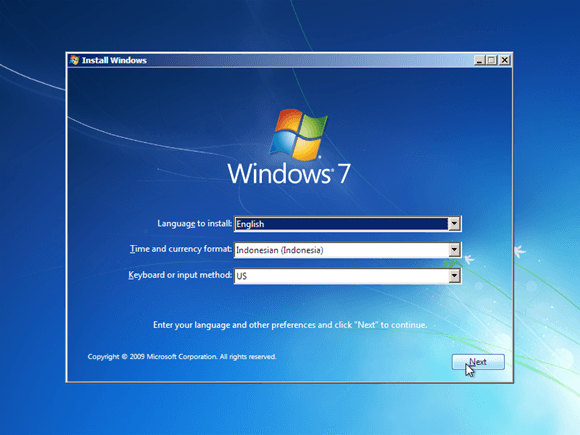
  2. Silakan pilih Indonesian (Indonesia) pada Time and currency format. Untuk Language to install dan Keyboard or input method biarkan default. Kemudian pilih Next.
    pilih bahasa dan format waktu sesuai lokasi
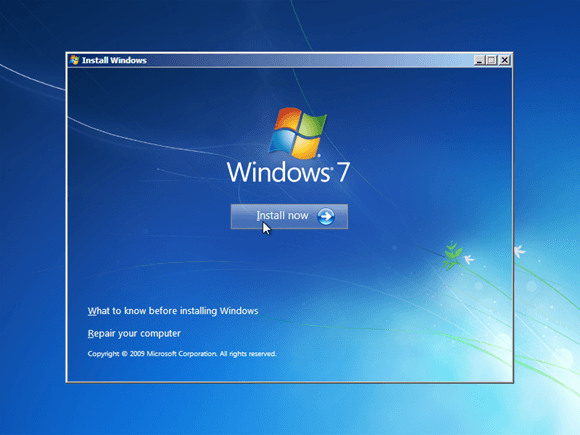
  3. Untuk memulai instalasi windows 7. Pilih Install now.
    cara ulang menginstal windows 7
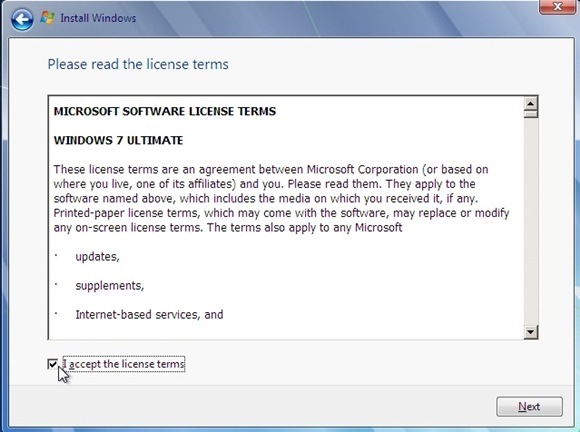
  4. Centang I accepted the license terms, kemudian pilih Next.
    centang I accept the license terms
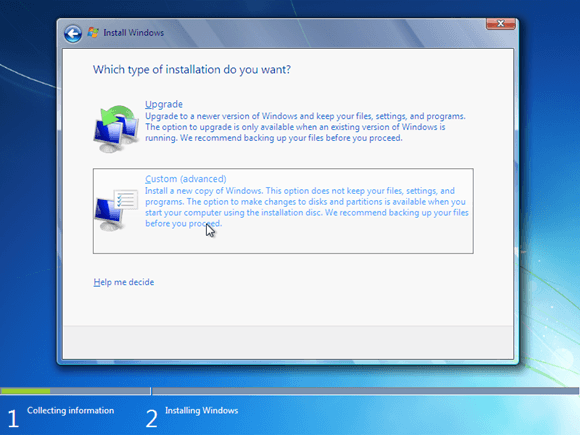
  5. Saya anggap anda saat ini sedang belajar menginstall sistem operasi windows 7 untuk pertama kalinya. Jadi, silakan pilih Custom (advanced).
    pilih custom
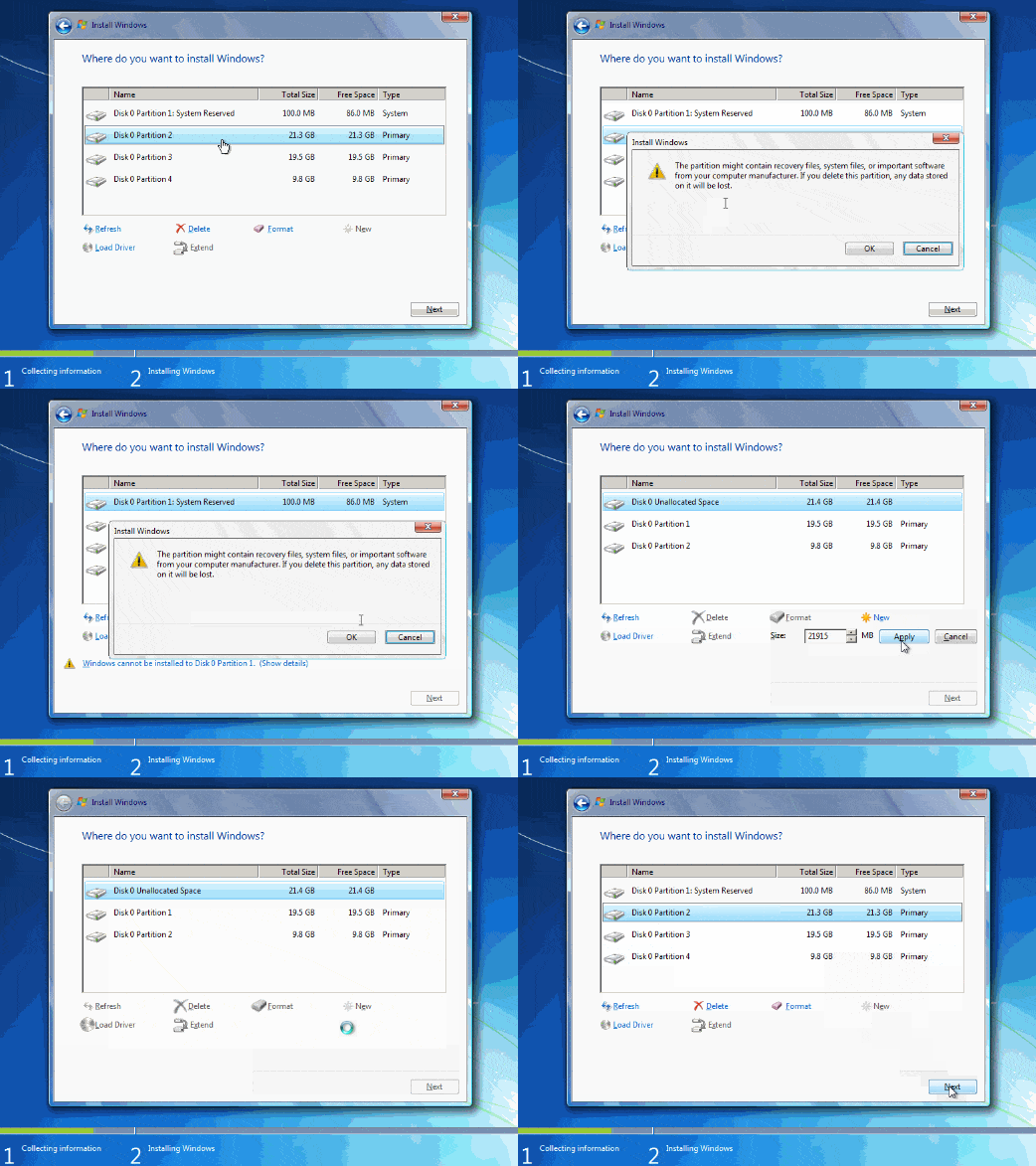
  6. Jika anda ingin melakukan install ulang, downgrade maupun upgrade sistem operasi windows sekaligus ingin data-data pada partisi lain tidak hilang, cukup delete Disk 0 Partition 2 (partisi C:) dan Disk 0 Partition 1 : System Reserved, nanti otomatis kedua partisi yang anda delete tadi menjadi Unallocated Space.
  7. Silakan buat partisi baru lagi (secara otomotis, partisi tersebut menjadi Disk 0 Partition 2) dan jadikan Disk 0 Partition 2 sebagai lokasi instalasi windows 7, kemudian Next. Bingung? Simak gambar gif dibawah ini. (Jika anda menggunakan ponsel saat membaca tutorial ini, disarankan anda menggunakan browser Chrome atau Mozilla agar gambar gif bergerak dengan sempurna)
    Bagi yang ingin melakukan install ulang, downgrade maupun upgrade ke windows 7 sekaligus tidak ingin data-data di partisi lain hilang, silakan lewati langkah nomor 7-10. Dan bagi anda yang pertama kali melakukan instalasi windows 7 sekaligus yang HDDnya masih mulus dan belum terinstall sistem operasi windows sebelumnya, silakan lewati langkah nomor 6 ini.
    membuat partisi
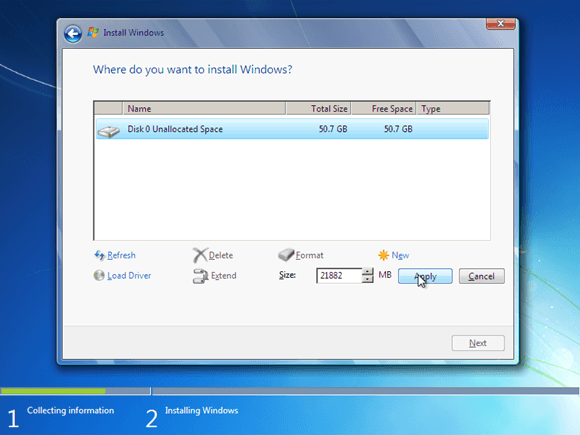
  8. Langkah selanjutnya yaitu mempartisi ruang harddisk. Pilih Drive options (advanced) > New. Lalu tentukan ukuran partisi/ drive tersebut. Kemudian pilih Apply jika sudah selesai.
    membuat partisi baru
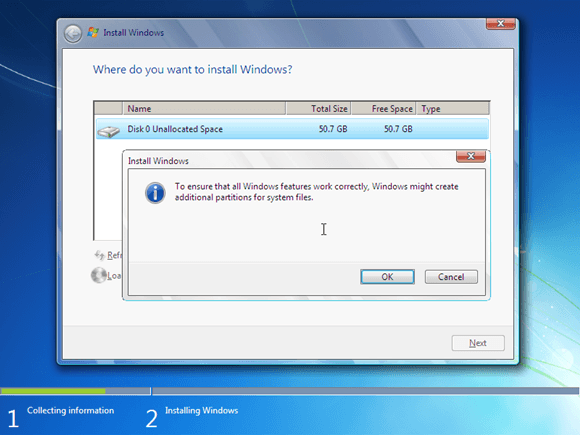
  9. Pilih OK untuk pembuatan system files windows atau yang biasa disebut system reserved partition saja.
    membuat system reserved partition
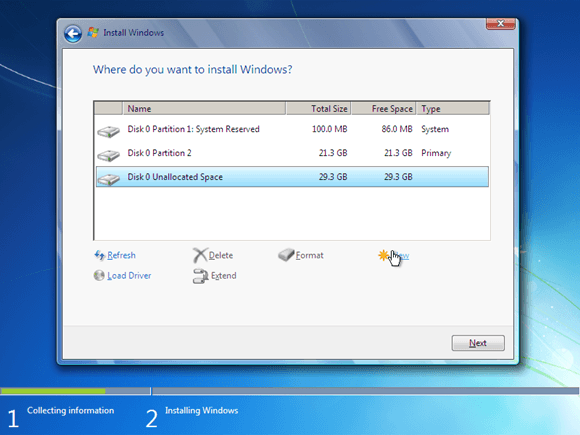
  10. Silakan buat 2 partisi dengan cara yang sama seperti langkah nomor 7. Sebenarnya, berapa banyak partisi tergantung selera masing-masing. Pada tutorial kali ini, saya hanya membuat 2 partisi.
    buat partisi sesuai selera
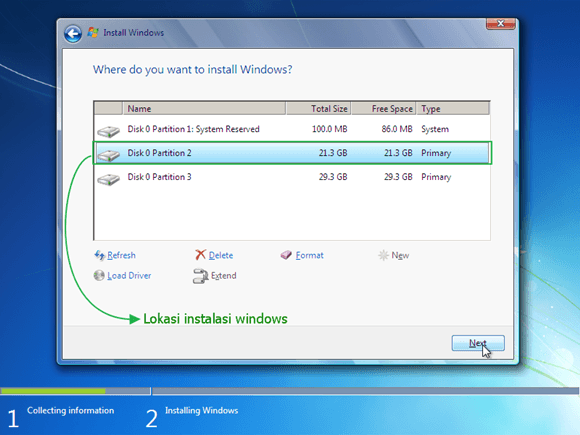
  11. Silakan pilih Disk 0 Partition 2 sebagai lokasi instalasi windows. Kemudian pilih Next. Sebenarnya, anda bisa memilih lokasi instalasi dimana saja, tapi saya sarankan anda letakkan di Disk 0 Partition 2.
    pilih lokasi instalasi
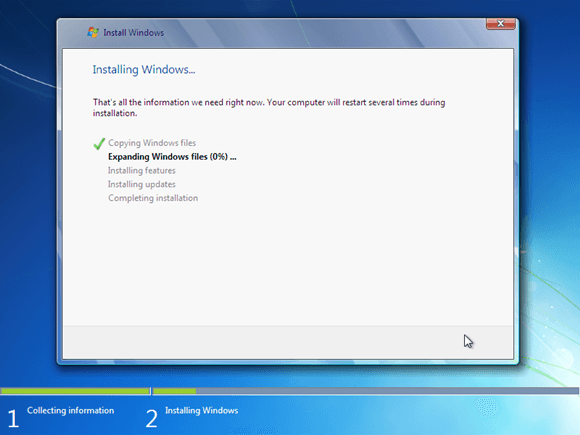
  12. Proses instalasi windows 7 berlangsung. Proses ini memakan waktu kurang lebih 20 menit. Selama proses berlangsung, komputer akan reboot/ restart dengan sendirinya beberapa kali.
    tunggu proses instalasi
  13. Jangan tekan tombol apapun pada keyboard! Hal tersebut akan menyebabkan anda mengulangi proses instalasi dari awal.
    jangan tekan tombol apapun

3. Memberi Nama Komputer dan Setting Pengaturan

  1. Langkah selanjutnya yaitu memasukkan nama pengguna dan nama komputer. Kemudian pilih Next.
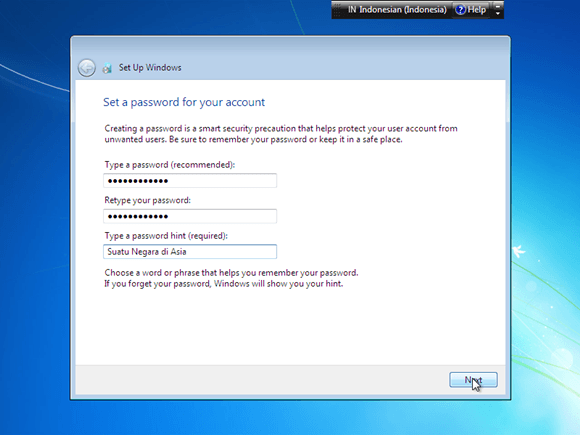
  2. Langkah berikutnya yaitu membuat password untuk akun Windows. Saran saya, buatlah password yang kuat dengan kombinasi angka dan simbol. Sedangkan untuk password hint, isikan kata atau kalimat yang membantu anda mengingat password anda tersebut. Jika anda tidak ingin menambahkan password, biarkan saja kosong. Kemudian pilih Next.
    beri password
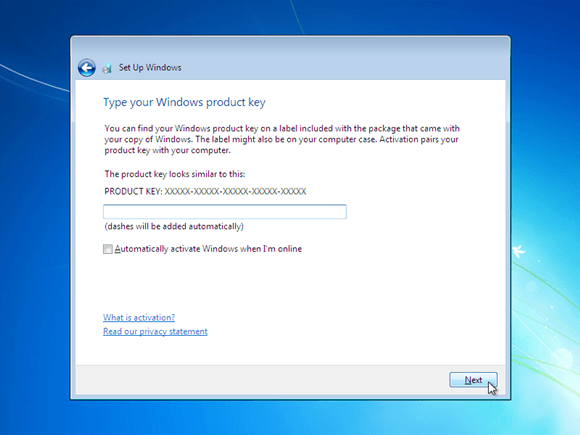
  3. Silakan masukkan product key windows 7, kemudian pilih Next. Jika tidak mempunyai product key, anda bisa lewati langkah berikut ini tanpa memasukkan product key. Tetapi, tanpa aktivasi product key, anda hanya dapat menggunakan Windows 7 selama masa trial (30 hari). Selanjutnya pilih Next.
    masukkan product key
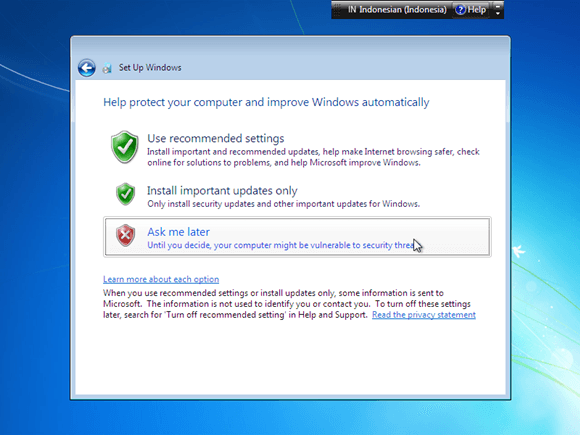
  4. Untuk Windows Update, silakan pilih Ask me later. Anda bisa memilih Use recommended settings jika DVD windows 7 yang anda miliki original. Tetapi jika tidak, saya sangat menyarankan pilih Ask me later.
    windows update
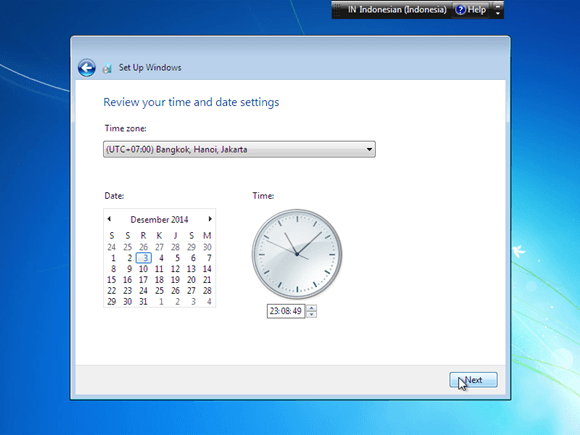
  5. Untuk Time zone/ zona waktu. Pilih (UTC+07:00) Bangkok, Hanoi, Jakarta.
    atur time zone
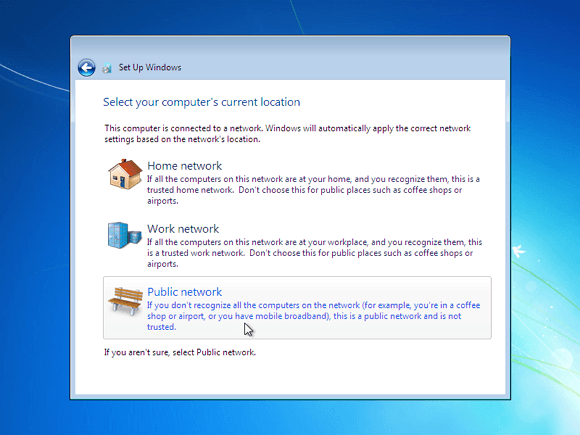
  6. Langkah berikutnya yaitu menentukan lokasi jaringan. Silakan pilih Public Network.
    cara instal ulang windows 7
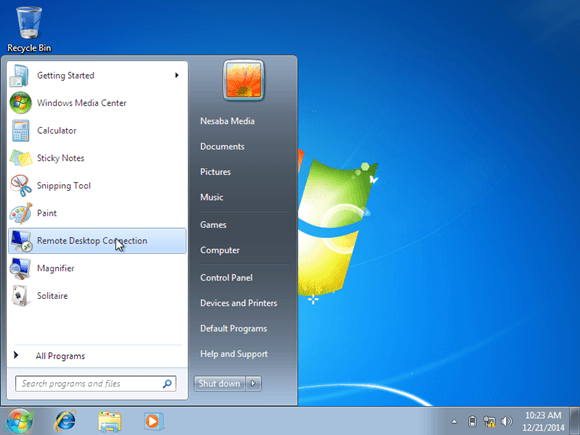
  7. Jika anda menambahkan password untuk akun anda seperti pada langkah no. 14. Anda harus memasukkan password terlebih dahulu untuk masuk ke layar dekstop. Kemudian tekan tombol Enter
  8. Well ! Proses instalasi windows 7 selesai. cara instal windows 7 dengan mudah
Selain menginstall melalui DVDROM, anda juga bisa menginstall windows 7 dengan USB flashdisk dengan cara menjadikannya bootable flashdisk terlebih dahulu. Langkah-langkah cara instal windows 7 dengan USB flashdisk tidak jauh berbeda dengan menginstall melalui DVDROM.
Semoga tulisan sederhana saya ini bermanfaat dan juga mudah dipahami. Jangan lupa untuk melakukan lima hal dibawah ini setelah anda selesai melakukan instalasi windows 7.
Untuk File ISO Windows 7 dan Lainnya silahkan download di Microsoft
Semoga Bermanfaat

Tutorial Cara Install Ulang Windows 7 Lengkap Dengan Gambar

Tutorial kali ini mengenai bagaimana cara menginstall windows 7 dengan menggunakan USB flashdisk. Mengingat netbook saat ini mayoritas tidak disertai DVD drive. Hal tersebut membuat pengguna netbook mengalami kesulitan ketika ingin menginstall sistem operasi, misalkan sistem operasi windows pada netbook mereka.
Maka dari itu, menginstall windows 7 menggunakan flashdisk merupakan solusi yang tepat bagi pengguna netbook maupun bagi anda yang mengalami kesulitan ketika ingin menginstall ulang windows 7 dikarenakan DVD drive anda bermasalah.
Untuk membuat bootable flashdisk, saya biasanya menggunakan Rufus dikarenakan penggunaannya yang sederhana dan juga cepat. Terlebih dahulu siapkan flashdisk dengan kapasitas minimal 4GB. Sebenarnya berapa besar kapasitas flashdisk tergantung jenis sistem operasi apa yang ingin kita install. Okey langsung saja, berikut langkah-langkah membuat bootable flashdisk :

Cara Install Windows 7 dengan Flashdisk

1. Pertama, silakan download softwar Rufus disini
2. Masukkan Flashdisk anda kemudian buka aplikasi Rufus. Device anda secara otomatis akan terdeteksi seperti gambar di bawah ini.
3. Klik gambar CD drive untuk memilih lokasi file ISO Windowsnya.  Kemudian klik Open
4. Secara otomatis Rufus akan merubah file system dari  FAT32 menjadi NTFS. Anda juga bisa merubah nama drive tersebut pada New volume label (opsional). Kemudian klik Start.
5. Akan muncul notifikasi bahwa semua data yang terdapat pada drive tersebut akan diformat, jadi pastikan bahwa anda sudah membackup semua data yang penting. Selanjutnya klik OK.
6. Proses ini memakan waktu kira-kira 20 menit. Aplikasi ini sangatlah cepat, tetapi semua itu tergantung berapa besar ukuran sistem operasi tersebut dan kecepatan flashdisk yang digunakan.
7. Selesai! Flashdisk anda sekarang sudah bisa digunakan untuk media instalasi windows. Kemudian klik Close.
Media instalasi windowsnya sudah siap.
Langkah selanjutnya yang harus anda lakukan adalah mengatur BIOS agar Booting pertama kali dari Flashdisk. Hal itu dilakukan agar Device yang pertama kali dibaca pada saat awal Booting adalah Flashdisk.

Setting BIOS agar Booting dari Flashdisk

1. Jangan cabut flashdisk yang sudah bootable tadi. Biarkan dalam kondisi terpasang pada komputer/ laptop anda. 2. Restart komputer/ laptop anda, kemudian tekan tombol DEL (Delete) untuk masuk ke menu BIOS. Tombol yang paling umum digunakan untuk masuk ke menu BIOS adalah DEL, F1, F2, atau Fn+F2, tergantung manufacturer laptop/ motherboard anda.
3. Anda akan melihat tampilan menu BIOS seperti gambar di bawah ini. Setelah itu, pindah ke tab Boot dengan menggunakan tombol ◄ ►
4. Gambar berikut menunjukkan bahwa device yang berada di urutan teratas adalah HDD. Jadi komputer/ laptop anda akan melakukan booting pertama kali dari HDD.
5. Agar komputer/ laptop anda melakukan booting pertama kali dari flashdisk, anda perlu menempatkan Removable Devices berada di urutan teratas. Caranya dengan memilih Removable Devices, kemudian geser menggunakan tombol +/- sampai berada di urutan teratas seperti gambar berikut
6. Kemudian tekan F10 untuk menyimpan hasil setting sekaligus keluar dari menu BIOS
 Setting BIOS agar booting dari USB flashdisk sudah selesai.

Langkah-langkah menginstall windowsnya Bagaimana?

Selanjutnya, lakukan instalasi windowsnya seperti yang pernah saya bagikan sebelumnya. Untuk langkah-langkah menginstall windowsnya, silakan menuju link berikut ini :
Selain Rufus, terdapat banyak alternatif lain yg bisa anda coba seperti WinToFlash, WiNToBootic, UNetbootin, dan masih banyak lagi tentunya.
Selamat mencoba yah, jika ada masalah/ hambatan mengenai tutorial cara menginstall sistem operasi windows 7 melalui flashdisk, bisa anda tanyakan melalui kotak komentar yang telah disediakan dibawah.
Semoga Bermanfaat

Cara Mudah Setting Bootable Flashdisk dan Install Ulang Windows


Billy Grafika
Hallo Sobat Billy Grafika...
Kali ini saya akan berbagi dengan kalian semua tentang sesuatu yang penting dalam dunia Android, ketika handphone kita mulai error dan mengalami bootloop atau terkendala dengan maslah lainnya dan kalian ingin melakukan flashing ulang tapi bingung mencari Driver dan Tool Flashing karena setiap merk Handphone itu berbeda-beda, sudah cari kesana-kemari dan hasilnya nihil.
Nah, langsung saja biar tidak banyak-banyak baca dan nggak capek juga a nulisnya, langsung download aja Software atau Tool Flashing dan Driver Android dibawah ini.
Silahkan pilih sesuai kebutuhan kalian.

1. Driver :
- All MTK USB Driver
- Latest Usb Driver Windows
- MTK USB DRIVER ALL V.1.0.8
- QDLoader HS-USB Driver_32bit_Setup 
- QDLoader HS-USB Driver_64bit_Setup 
- Samsung USB Driver for Mobile Phones
- SAMSUNG_USB_Driver_for_Mobile_Phones
- SPD driver.rar
- USB VCOM Driver.zip

2. Flash Tool :
Bisa kalian Download di : SINI
Atau kunjungi link ini : https://www.4shared.com/folder/EKMXy5OQ/Kumpulan_Flashtool.html

Baca juga artikel tentang :
Semoga Bermanfaat

Download USB Driver Android All Version

Sistem operasi Android memungkinkan pengguna untuk menginstal file APK secara langsung dari berbagai macam sumber eksternal di luar Google Play Store, seperti PC ataupun kartu SD. Oleh sebab itu, banyak pengguna yang lebih suka men-download file APK langsung dari sejumlah situs online.
Saat ini, ada banyak situs online yang menawarkan koleksi file APK tapi Anda tetap perlu berhati-hati karena tidak semua situs tersebut aman. Banyak diantaranya bahkan menyediakan file yang berbahaya bagi perangkat Android Anda.
Ini adalah sebagian File APK yang bisa sobat download :
  1. 360 Security.apk
  2. BBM.apk 
  3. BBM2.apk
  4. CamScanner.apk 
  5. Chess.apk 

Baca Juga Artikel Mengenai :


Dan ada 6 situs yang memiliki reputasi yang cukup baik dan sejauh ini merupakan tempat yang aman untuk men-download file APK. Diantaranya sebagai berikut :

1. APK Pure

APK Pure / via howtomob.com
APK Pure yang beralamatkan https://apkpure.com/ adalah salah satu situs penyedia file APK paling populer. Situs ini menyediakan hampir semua file APK dari aplikasi yang tersedia di Google Play Store, kecuali aplikasi berbayar/premium.
Anatrmuka nya pun dibuat sangat sederhana, Anda dapat dengan cepat menemukan aplikasi Google Play di situs APK Pure dengan memanfaatkan kotak pencarian.
Selain itu, APK Pure memungkinkan Anda untuk men-download versi lama dari sebuah aplikasi Android. Jika Anda ingin men-download versi lama dari WhatsApp, Facebook atau aplikasi lainnya maka cukup kunjungi situs APK Pure.
APK Pure juga menyediakan sebuah tool bernama Pure APK Installer yang bisa digunakan pada PC dengan sistem operasi Windows.
Tools tersebut memungkinkan pengguna untuk menginstal file APK langsung dari PC/komputer mereka. Ini hampir sama seperti ketika Anda menginstal aplikasi di Google Play Store langsung dari PC. Bedanya, Pure Apk Installer tidak memerlukan akun Google untuk dapat bekerja.

2. APK Mirror

APK Mirror / via howtomob.com

APK Mirror yang beralamatkan http://www.apkmirror.com/ adalah situs penyedia file APK lainnya yang tak kalah populer dari APK Pure.
Siapapun dapat meng-upload file APK di situs ini tetapi tidak perlu khawatir, semua file yang di-upload oleh pengguna terlebih dahulu akan diperiksa dan diverifikasi sebelum diterbitkan sehingga kemungkinan aplikasi tersebut mengandung malware sangatlah kecil.
Sama seperti APK Pure, pengguna pun bisa dengan mudah menemukan versi lama dari sebuah aplikasi di situs ini. Setiap aplikasi yang diterbitkan disertai dengan keterangan yang cukup lengkap seperti keterangan change log, DPI layar, versi Android yang diperlukan, keterangan waktu file tersebut di-upload dan ukuran file.

3. Apps.evozi

Apps.evozi / via howtomob.com
Apps.evosi yang beralamatkan https://apps.evozi.com/apk-downloader/ adalah situs APK Downloader yang sedikit berbeda dengan kedua situs sebelumnya.
Situs ini hanya menampilkan kotak pencarian di halaman utamanya. Anda dapat men-download aplikasi Google Play Store melalui situs ini dengan cara memasukkan URL aplikasi tersebut di Google Play Store.

4. Apkleecher

Masih belum cukup? Selanjutnya adalah Apkleecher yang beralamatkan http://apkleecher.com/.
Situs ini memiliki sedikit kelebihan dibandingkan Apps.evozi dalam hal kenyamanan, yaitu tidak disertai iklan pop-up di dalamnya. Selebihnya Apkleecher hampir sama dengan Apps.evozi termasuk dalam hal antarmuka dan cara kerja.

5. APK-downloaders

APK-downloaders yang beralamatkan http://apk-downloaders.com/ adalah situs online penyedia file APK yang bekerja dengan cara yang sama seperti Apps.evozi dan Apkleecher. Anda dapat melakukan pencarian aplikasi dengan menggunakan URL aplikasi di Google Play Store.

6. Apkplz

Apkplz / via howtomob.com
Apkplz yang beralamatkan https://apkplz.com/ adalah situs penyedia file APK lainnya yang bisa menjadi alternatif bagi Anda.
Pengguna dapat melakukan pencarian baik dengan menggunakan URL aplikasi di Google Play Store ataupun nama aplikasi. Apkplz juga memungkinkan pengguna untuk men-download versi lama dari sebuah aplikasi Android.

Semoga Bermanfaat...

Download Kumpulan File APK Android